Einen Motor als laufend, gestoppt oder gestört anzeigen
Einsteiger · 8 Min. · Motor / Pumpe
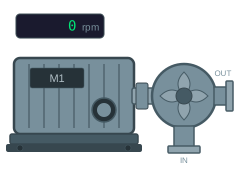
Running = false Fault = false 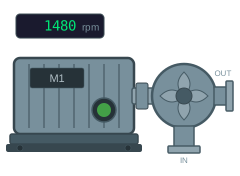
Running = true SpeedText = 1480 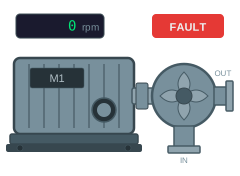
Fault = true
Das Problem
Motoren werden kopiert. Eine Linie hat dreißig davon, das Symbol wird einmal gezeichnet und neunundzwanzigmal eingefügt — also ist jede Änderung daran dreißig Änderungen. Das geht gut, bis jemand ein größeres Störschild möchte oder das Grün an die neue Hausfarbe angepasst werden soll. Dann ist es ein Nachmittag.
Das zweite Problem entsteht, wenn man eine Störung als Farbe behandelt. Hat die Leuchte drei Farben — grau, grün, rot —, muss ein gestörter, aber noch drehender Motor sich für eine entscheiden, und welche Sie auch wählen: Es geht eine Information verloren, die der Bediener braucht.
Ein dynamisches SVG löst das erste Problem, indem es eine Datei ist, und das zweite, indem eine Störung etwas Zusätzliches obendrauf sein darf statt einer dritten Farbe.
Was Sie brauchen
Eine Motorgrafik, in der Statusleuchte, Störschild und Drehzahlanzeige eigene Elemente sind — das Beispiel unten verwendet Motor und Pumpe aus dem Beispielsatz. Aus der SPS brauchen Sie die Laufrückmeldung und das Störbit als Booleans sowie die Drehzahl.
| Parameter | Typ | Wofür |
|---|---|---|
| Running | boolean | Laufrückmeldung. Wahr, wenn der Antrieb tatsächlich dreht. |
| Fault | boolean | Störbit. Wird über allem angezeigt, was der Motor gerade tut. |
| SpeedText | string | Die Drehzahl, so wie sie in der Anzeige stehen soll. |
Schritt für Schritt
1. Die Leuchte aus dem Laufbit einfärben
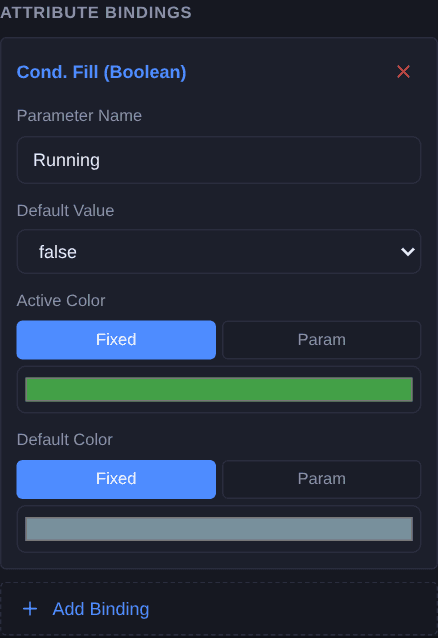
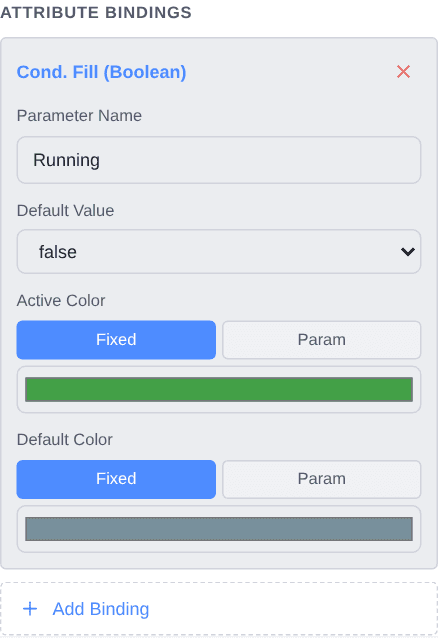
Wählen Sie die Statusleuchte aus und fügen Sie ein Cond. Fill (Boolean)-Binding mit dem Namen
Runninghinzu. Setzen Sie die aktive Farbe auf Grün und die Standardfarbe auf das Grau, das die Leuchte ohnehin hat.Nehmen Sie die Laufrückmeldung, nicht den Laufbefehl. Ein Antrieb, dem das Laufen befohlen wurde und der nicht läuft, ist genau der Fall, für den eine Statusleuchte existiert — und eine Leuchte am Befehl bleibt dabei die ganze Zeit grün.
2. Das Störschild nur bei Störung zeigen
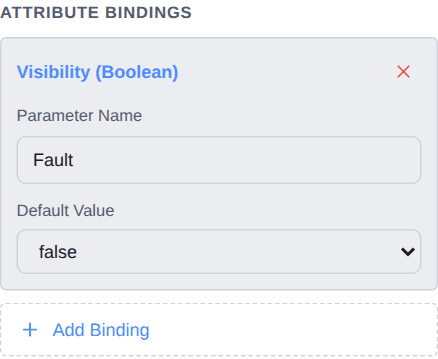
Wählen Sie das Störschild aus und fügen Sie ein Visibility (Boolean)-Binding mit dem Namen
Faulthinzu. Mehr ändert sich nicht: Das Schild liegt über dem Motor und erscheint, wenn das Bit kommt.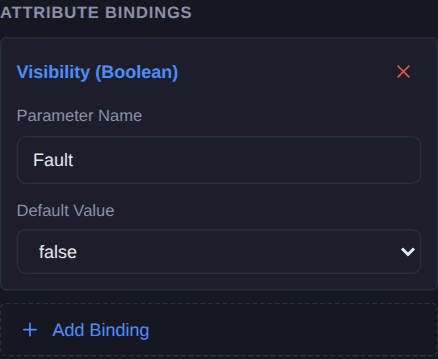
3. Die Drehzahl aufs Widget bringen
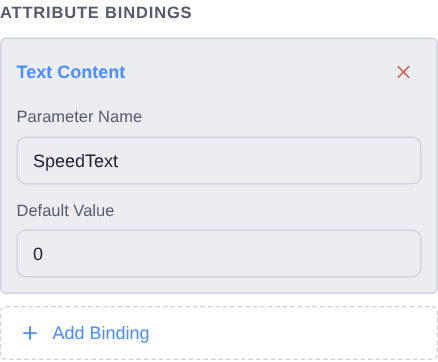
Wählen Sie die Drehzahlanzeige aus und fügen Sie ein Text Content-Binding mit dem Namen
SpeedTexthinzu. Ein String statt einer Zahl, damit dieselbe Stelle, die den Tag skaliert, auch über die Darstellung entscheidet — auf ganze U/min gerundet, leer bei stehendem Antrieb oder als Striche, wenn der Wert veraltet ist.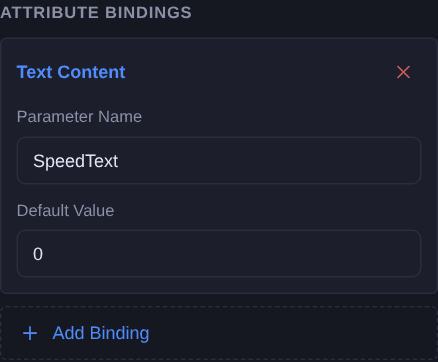
Prüfen
Öffnen Sie Simulieren und gehen Sie die drei Zustände vom Anfang dieser Seite durch. Probieren Sie dann die Kombination, die keiner davon zeigt: Setzen Sie Running und Fault gleichzeitig. Die Leuchte muss grün bleiben und das Schild darüber erscheinen — das ist der Fall, für den dieser Entwurf existiert, und es lohnt sich, ihn zu sehen statt ihn anzunehmen.
Für die Simulation ist ein kostenloses Konto nötig. Für alles davor nicht.
Varianten
- Eine dritte Bedingung ergänzen. Antriebe haben meist mehr als zwei Zustände — bereit, anlaufend, laufend, ausgelöst. Ersetzen Sie die boolesche Füllung durch ein Cond. Fill (Multi-Bool) und geben Sie jedem Bit eine Zeile; die erste wahre gewinnt.
- Das Laufrad drehen. Das Pumpenlaufrad ist eine eigene Gruppe. Ein Rotation-Binding darauf, gespeist von einem Winkel, der bei laufendem Antrieb weiterzählt, lässt eine laufende Pumpe schon aus der Entfernung laufend aussehen.
- Eine Stromanzeige ergänzen. Zeichnen Sie neben die Drehzahl eine zweite Anzeige und geben Sie ihr ein eigenes Text Content-Binding. Der Motorstrom ist oft das Erste, worauf jemand schaut, wenn ein Antrieb sich seltsam verhält — und er kostet ein Element und ein Binding.
Fragen
- Warum Sichtbarkeit für die Störung statt einer Farbe?
- Weil Laufen und Gestörtsein unabhängig sind. Eine Leuchte mit drei Farben muss sich zwischen ihnen entscheiden, und ein gestörter, aber noch drehender Motor ist genau der Fall, in dem diese Entscheidung etwas verliert, das der Bediener braucht. Ein eigenes Schild zeigt beides.
- Soll die Leuchte dem Laufbefehl oder der Rückmeldung folgen?
- Der Rückmeldung. Ein Antrieb, dem das Laufen befohlen wurde und der nicht läuft, ist die Situation, für die eine Statusleuchte existiert — und eine Leuchte am Befehl bleibt dabei durchgehend grün.
- Kann ein Widget mehrere Motoren abdecken?
- Genau darum geht es. Die Grafik enthält keine Tag-Namen, nur Parameter. Dieselbe Datei wird einmal pro Antrieb platziert und jeweils mit den eigenen Tags verbunden.
- Warum ist die Drehzahl ein String und keine Zahl?
- Damit die Formatierung dort liegt, wo der Tag skaliert wird. Ein Zahl-Binding zeigt den Rohwert samt allen Nachkommastellen; ein String erlaubt Runden, Ausblenden bei stehendem Antrieb oder Striche bei veraltetem Messwert.