Meldezustände auf jedes Anlagensymbol bringen
Fortgeschritten · 11 Min. · Beliebiges Symbol

AlarmState = 0 BodyOpacity = 100 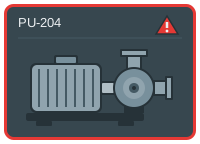
AlarmState = 2 FrameColor = rot 
BodyOpacity = 30
Das Problem
Meldungen werden üblicherweise in die Anlagenteile hineingezeichnet: Die Pumpe wird rot, das Ventil bekommt eine Kontur, der Motor einen blinkenden Hof. Jede davon ist eine eigene Entscheidung dessen, der das Symbol gezeichnet hat — ein Bild endet also mit vier Meldekonventionen und einem Bediener, der alle vier lernen muss.
Das Gerät selbst einzufärben hat einen zweiten Preis. Die Gerätefarbe bedeutet meist schon etwas — läuft, angewählt, welches Produkt darin ist —, und eine Meldung, die sie überschreibt, nimmt genau dann diese Bedeutung weg, wenn der Bediener beide Angaben gleichzeitig braucht.
Die Meldung stattdessen auf dem Rahmenwerk zu halten heißt: Sie konkurriert nie mit dem, was das Symbol ohnehin aussagt, und die drei Bindings wandern unverändert auf das nächste Symbol.
Was Sie brauchen
Eine Gerätekachel mit einem äußeren Rahmen, dem Anlagenteil als eigenem Element und einem Abzeichen in einer Ecke — das Beispiel unten verwendet die Meldekachel aus dem Beispielsatz. Aus der SPS brauchen Sie eine Meldezustandszahl und das, was Ihnen sagt, dass das Gerät außer Betrieb ist.
Die Rahmenfarbe kommt als Farbe an, statt hier entschieden zu werden — genau das erlaubt es, eine Meldefarbpalette je Projekt zu setzen.
| Parameter | Typ | Wofür |
|---|---|---|
| AlarmState | number | Meldezustand: 0 normal, 1 Warnung, 2 Alarm. |
| FrameColor | HmiColor | Die Rahmenfarbe, vom Faceplate geliefert. |
| BodyOpacity | number | Deckkraft des Geräts in Prozent. 100 in Betrieb, niedriger wenn nicht. |
Schritt für Schritt
1. Das Abzeichen bei einem Zustand zeigen
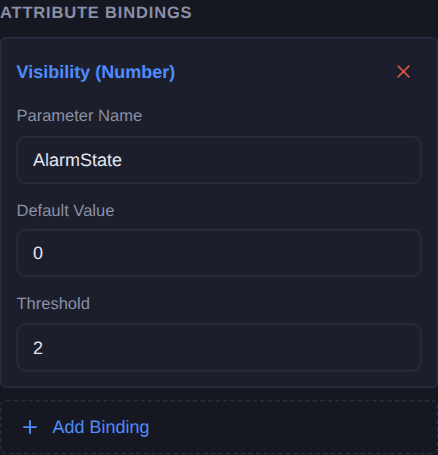
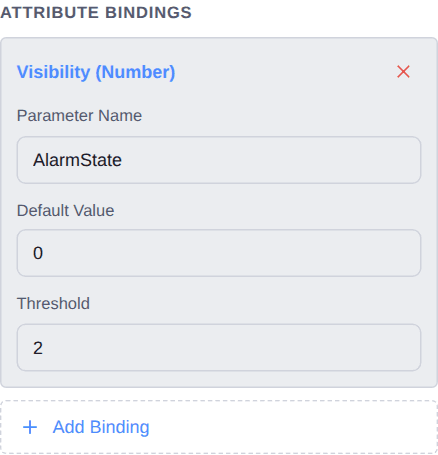
Wählen Sie das Abzeichen aus und fügen Sie ein Visibility (Number)-Binding mit dem Namen
AlarmStateund dem Schwellwert2hinzu. Es erscheint bei genau diesem Wert.Ein Abzeichen statt eines Farbwechsels, weil ein Abzeichen eine Ecke belegt, die sonst niemand nutzt. Es kann auf einer Pumpe, einem Ventil oder einem nackten Rechteck sitzen, ohne wissen zu müssen, was darunter liegt.
2. Das Faceplate die Rahmenfarbe wählen lassen
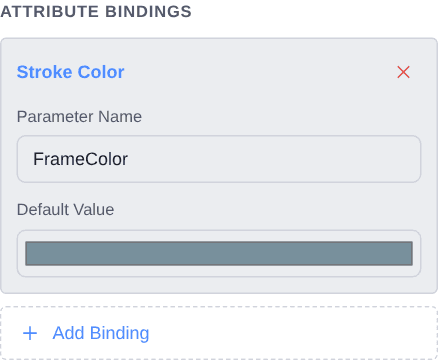
Wählen Sie den Rahmen aus und fügen Sie ein Stroke Color-Binding mit dem Namen
FrameColorhinzu. Dieses nimmt eine Farbe entgegen, keinen Zustand — das Widget entscheidet nicht, wie ein Alarm aussieht, es trägt nur, was man ihm gibt.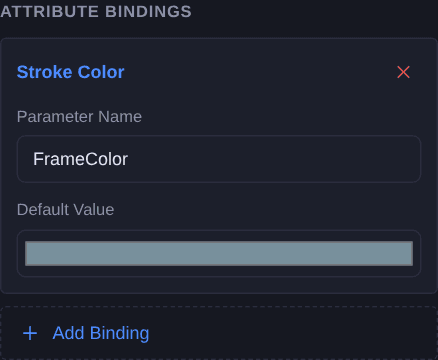
3. Das Gerät abdunkeln, wenn es außer Betrieb ist
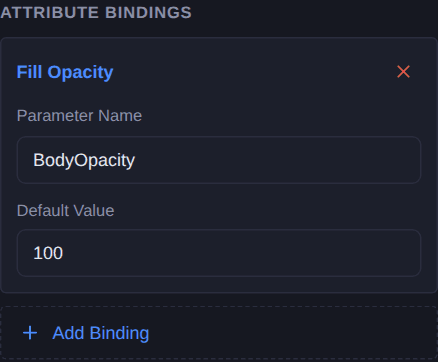
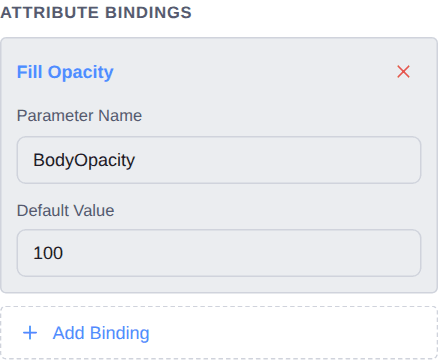
Wählen Sie das Gerät aus und fügen Sie ein Fill Opacity-Binding mit dem Namen
BodyOpacityhinzu. Der Parameter ist ein Prozentwert: 100 in Betrieb, etwa 30 für freigeschaltet oder nicht in Betrieb genommen.Beachten Sie: Dieses sitzt auf dem Gerät, während die Meldebindings auf dem Rahmenwerk sitzen. Sie lesen sich als verschiedene Dinge, weil sie verschiedene Dinge sind — das eine betrifft das Anlagenteil, das andere einen Zustand daran.
Prüfen
Öffnen Sie Simulieren und setzen Sie AlarmState auf 2. Das Abzeichen muss erscheinen, ohne dass sich am Gerät etwas ändert — diese Trennung ist der ganze Entwurf.
Nehmen Sie danach BodyOpacity auf 30, während der Alarm noch ansteht. Beides muss gleichzeitig lesbar sein: Ein abgedunkeltes Gerät mit einem Meldeabzeichen darüber ist eine reale Kombination — und eine, die eine ins Gerät gemalte Darstellung nicht zeigen könnte.
Für die Simulation ist ein kostenloses Konto nötig. Für alles davor nicht.
Varianten
- Eine zweite Schwere. Ergänzen Sie ein weiteres Abzeichen mit eigenem Visibility (Number)-Binding auf denselben Parameter und einem anderen Schwellwert. Eine Zustandszahl kann so viele Abzeichen steuern, wie Sie Schweregrade haben, und genau eines wird sichtbar.
- Quittiert gegen unquittiert. Ein dritter Schwellwert, ein drittes Abzeichen — das Muster ändert sich nicht, nur die Anzahl der Zeilen.
- Auf ein anderes Symbol übertragen. Diese drei Bindings verweisen nur auf Rahmen, Abzeichen und Körper. Legen Sie sie auf eine beliebige Kachel mit diesen drei Teilen, und die Meldedarstellung ist identisch — genau darum geht es.
Fragen
- Warum nicht einfach das Gerät rot färben?
- Weil die Gerätefarbe meist schon etwas bedeutet — läuft, angewählt, welches Produkt darin ist. Eine Meldung, die sie überschreibt, entfernt diese Information genau dann, wenn der Bediener beide Angaben braucht.
- Warum nimmt der Rahmen eine Farbe statt eines Zustands?
- Damit das Widget keine Palette erzwingt. Eine Datei mit fest eingebautem Rot und Gelb wird beim ersten Standort mit anderem Standard geforkt; die Farbe als Parameter verschiebt die Entscheidung dorthin, wo Meldeprioritäten ohnehin definiert sind.
- Wie ergänze ich weitere Schweregrade?
- Ein zusätzliches Abzeichen je Schweregrad, jedes mit eigenem Sichtbarkeits-Schwellwert auf derselben Zustandszahl. Genau einer trifft zu, sie können also nie beide erscheinen.
- Funktioniert das auch auf anderen Symbolen als einer Kachel?
- Genau dafür sitzt es auf dem Rahmenwerk. Die Bindings verweisen auf einen Rahmen, ein Abzeichen und einen Körper — alles mit diesen drei Teilen trägt dieselbe Darstellung unverändert.